
Stand Anda siap dipakai dalam 10 menit
Ikuti urutan ini dari HP Anda. Nama tombol di panduan ditulis sama persis dengan yang muncul di layar panel.
Isi panduan
Siapkan dulu
- Stand Tap-In Hub dan kotak kode + PIN dari sisi belakangnya.
- Akses ke Profil Bisnis Google usaha Anda (akun Google pemilik usaha).
- Nama dan sandi Wi-Fi untuk tamu.
- HP Android dengan Chrome untuk menulis chip Wi-Fi (kalau Anda memakai iPhone, pinjam HP Android sebentar atau minta bantuan kami).
- Gambar QRIS statis usaha Anda opsional
Simpan kode & PINKurang dari 1 menit, tapi paling penting
Di sisi belakang stand ada kotak bergaris putus-putus berisi Kode kartu (contoh CT-00001) dan PIN 8 karakter.
- Foto kotak itu dan simpan di tempat yang aman.
- Gunting kotaknya dan simpan bersama dokumen usaha, jangan dibiarkan menempel di stand.
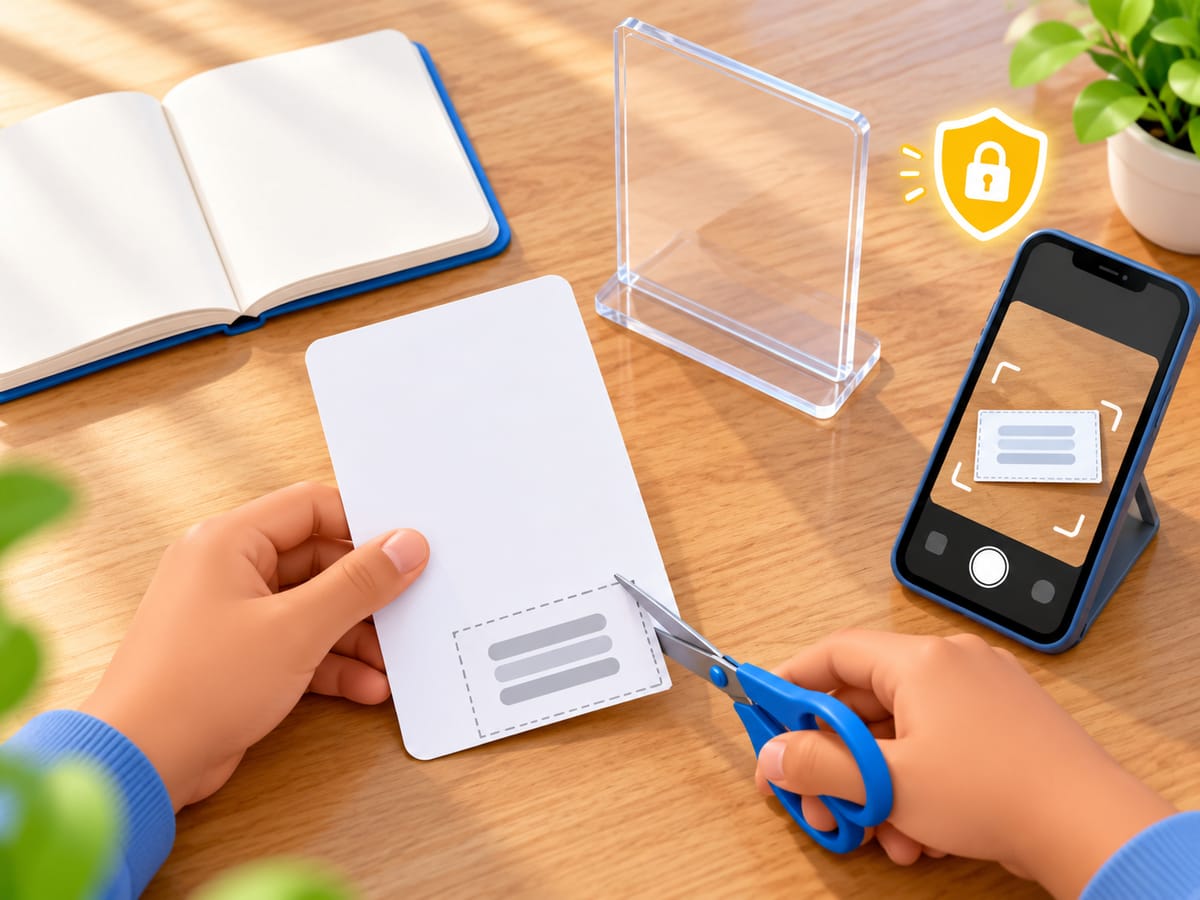
Kenapa harus digunting? Siapa pun yang membalik stand dan membaca PIN bisa mengambil alih kartu, termasuk mengganti alamat ulasan Anda.
Buka panelSekali per HP
Pilih salah satu cara:
- Tempelkan HP Anda ke lingkaran TAP UNTUK ULASAN. Karena belum diatur, muncul halaman “Alamat belum diatur”. Ketuk tombol untuk mengaturnya.
- Atau buka
tap-hub.web.app/s/dari browser HP.
Isi Kode kartu dan PIN, lalu ketuk Buka panel.
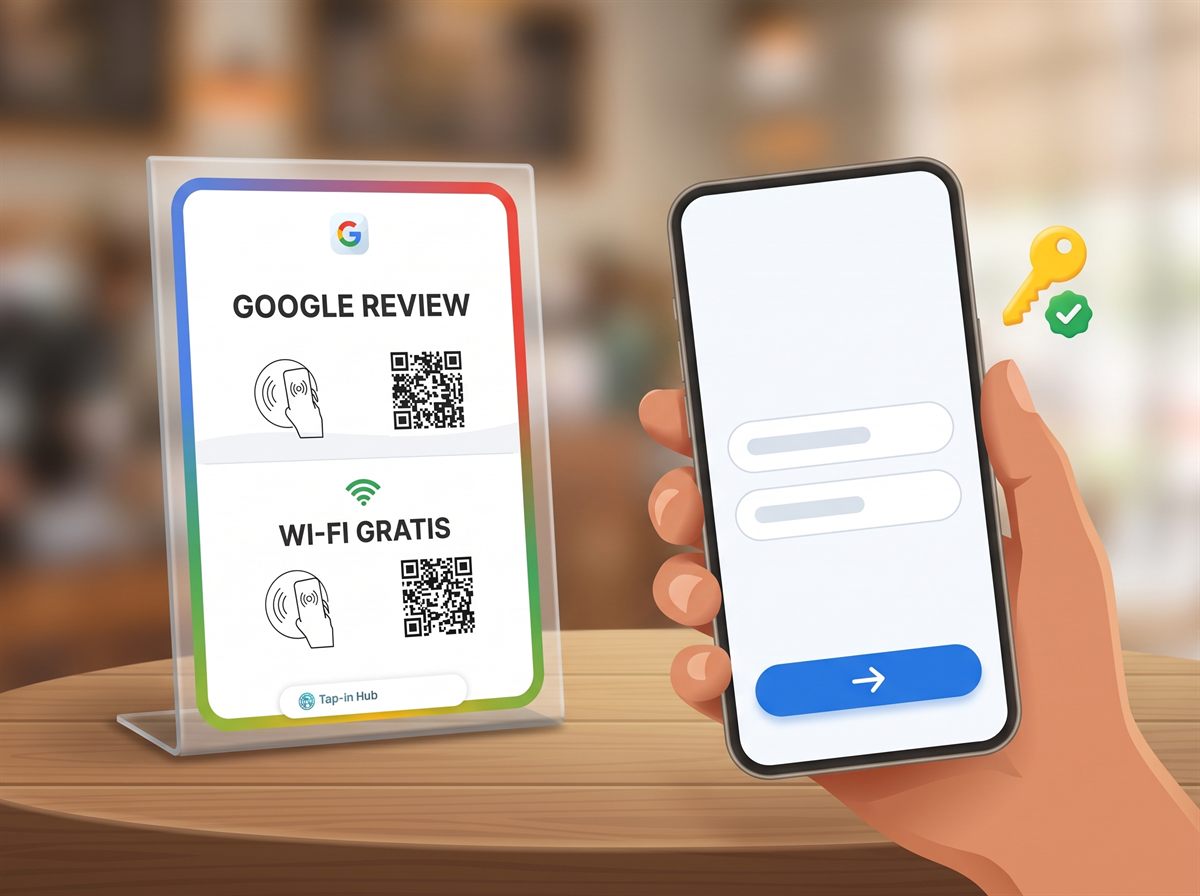
PIN hanya diminta sekali di setiap HP. Berikutnya cukup buka tap-hub.web.app/s/KODE, panel langsung terbuka. Simpan halaman itu ke layar utama supaya gampang dibuka lagi.
Atur Google ReviewTab Ulasan
Langkah ini menentukan ke mana pelanggan diarahkan saat tap atau scan QR.
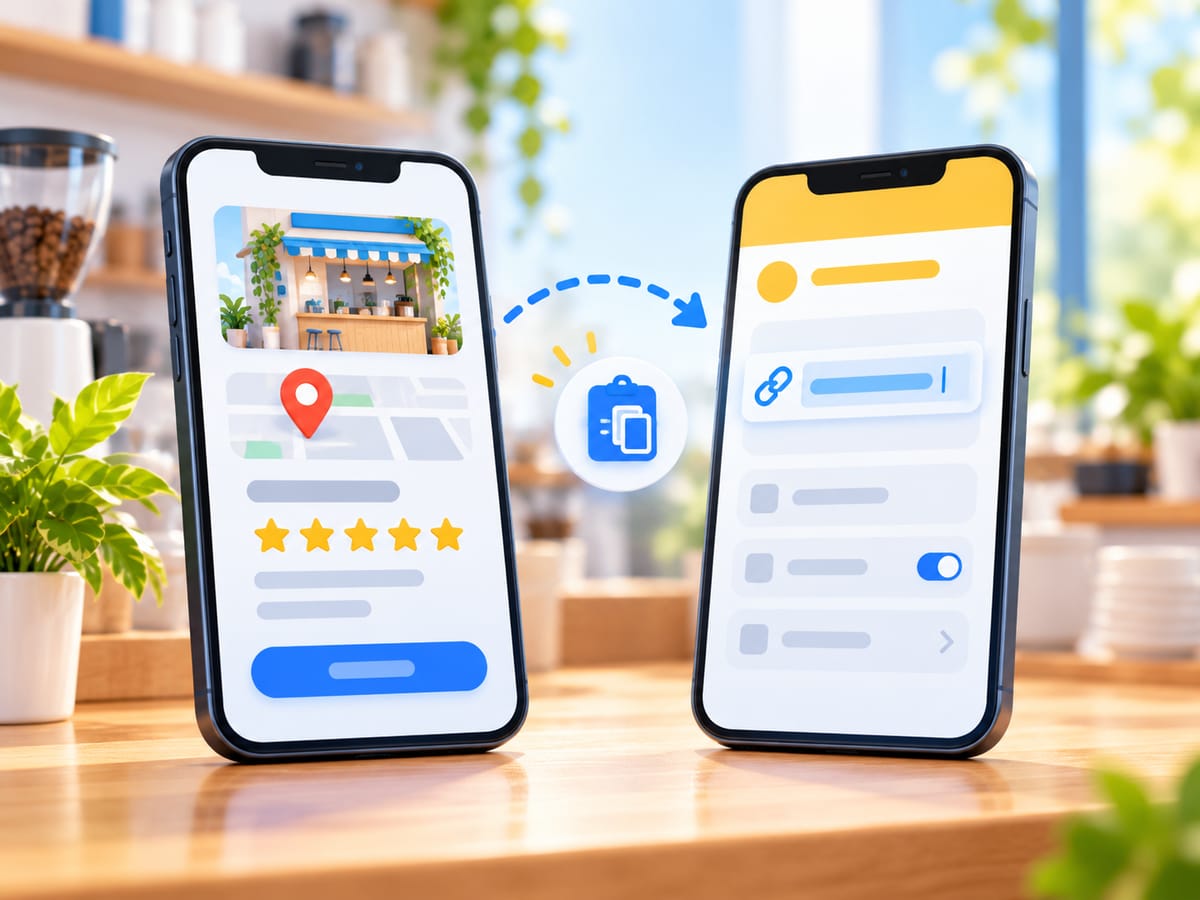
a. Ambil tautan ulasan dari Google
- Login dengan akun Google pemilik usaha, lalu cari nama usaha Anda di Google.
- Di panel profil bisnis, ketuk Minta ulasan.
- Salin tautannya. Bentuknya
g.page/r/…
b. Tempel di panel
- Di tab Ulasan, ketuk Ganti alamat.
- Tempel tautan tadi, isi nama usaha, lalu ketuk Pakai tautan ini.
- Periksa nama dan alamat di layar “Sudah benar?”, lalu ketuk Pakai alamat ini.
WhatsApp CS opsional
Isi nomor WhatsApp usaha lalu ketuk Simpan. Tombol “Chat WhatsApp” akan muncul di halaman pelanggan.
Atur Wi-Fi & mode tapTab Wi-Fi
- Isi Nama jaringan (SSID) dan Kata sandi Wi-Fi. Huruf besar dan kecil harus persis sama.
- Jenis keamanan: biarkan WPA / WPA2, kecuali router Anda memang lama.
- Nyalakan Tampilkan Wi-Fi ke pelanggan.
- Pilih yang terjadi saat pelanggan tap atau scan:
- Langsung ke Google Review: satu tap langsung ke kolom bintang. Paling cepat untuk mengumpulkan ulasan.
- Tampilkan pilihan: pelanggan memilih ulasan, Wi-Fi, atau bayar. Cocok kalau Wi-Fi dan QRIS sering dicari.
- Ketuk Simpan Wi-Fi & tampilan kartu.
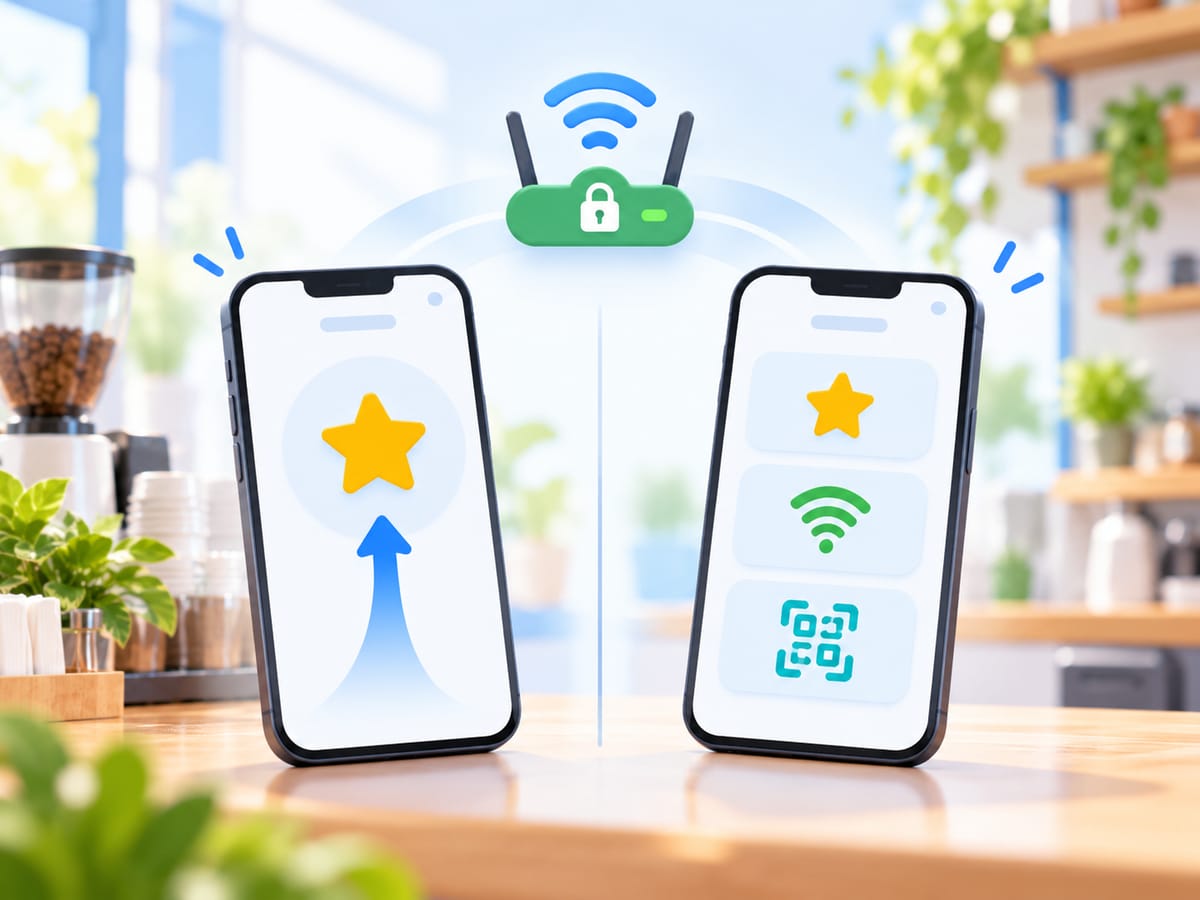
Router yang hanya memakai WPA3 tidak bisa dibaca chip. Ubah setelan router ke WPA2 atau WPA2/WPA3 (mixed).
Tulis chip Wi-FiHP Android + Chrome
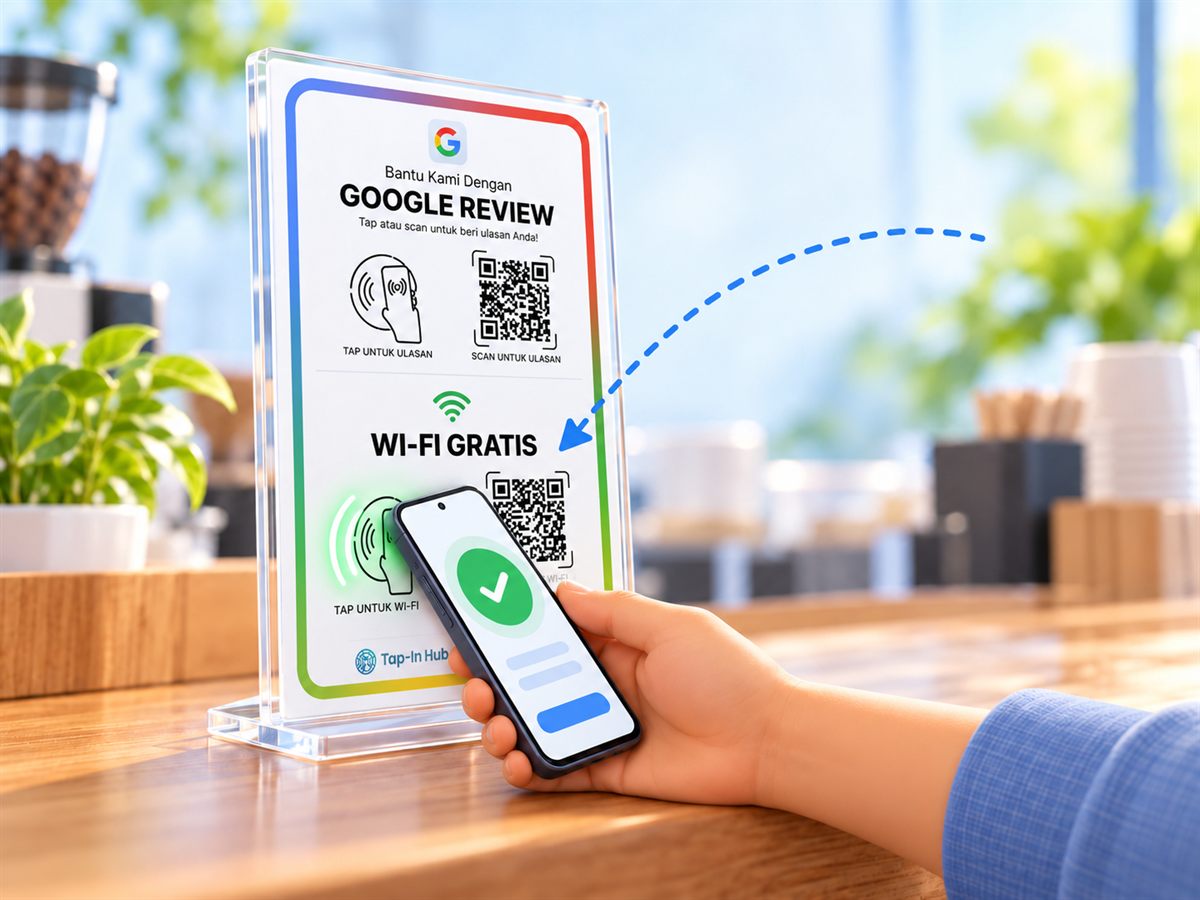
Kartu di stand punya dua bagian, masing-masing dengan satu lingkaran tap. Bagian GOOGLE REVIEW berlabel TAP UNTUK ULASAN dan chip-nya sudah kami tulis. Bagian WI-FI GRATIS berlabel TAP UNTUK WI-FI, dan chip inilah yang Anda isi sekarang.
- Pastikan NFC menyala di HP Android (Setelan → Koneksi → NFC).
- Di tab Wi-Fi, ketuk Tempelkan ke Chip Wi-Fi.
- Tempelkan punggung HP ke lingkaran TAP UNTUK WI-FI, lalu tahan diam sampai muncul centang hijau.
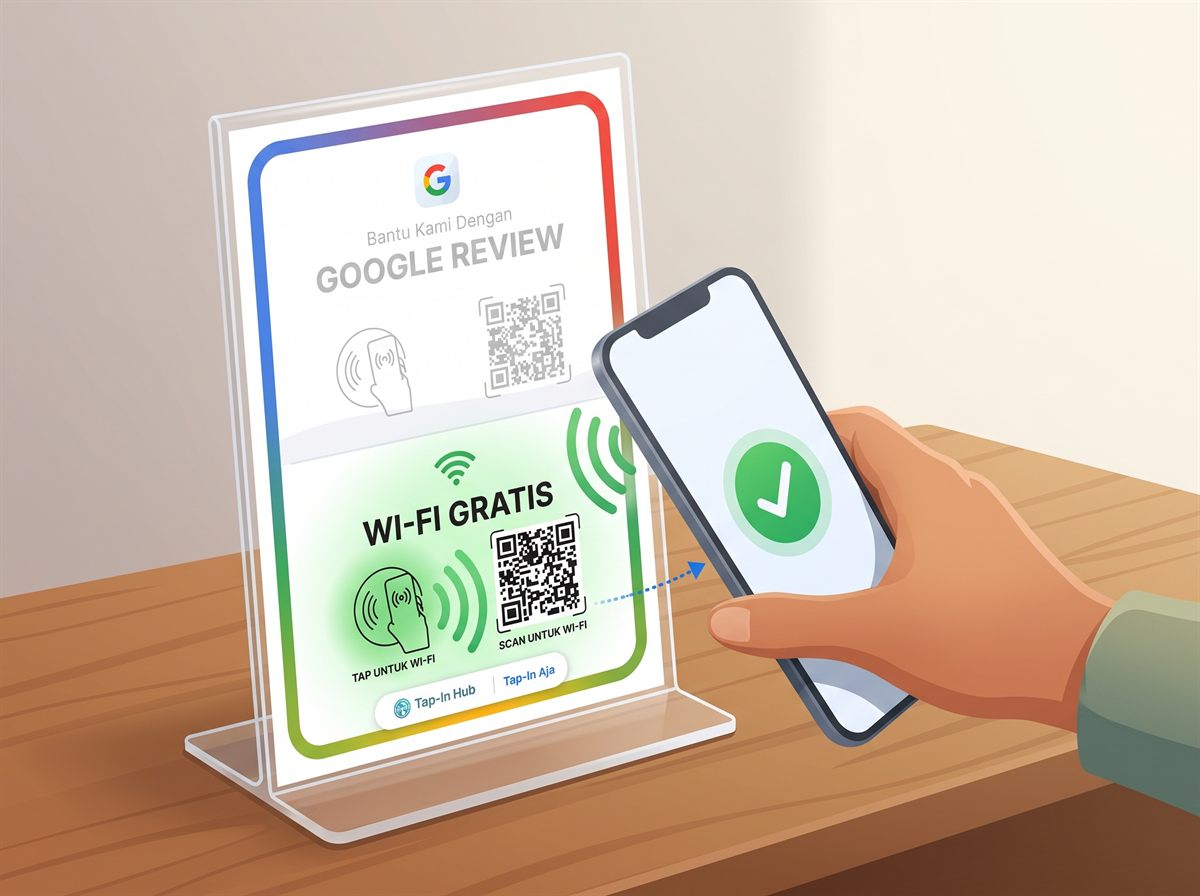
Tidak berhasil? Geser HP pelan-pelan, karena letak sensor NFC tiap HP berbeda (biasanya di tengah atas punggung HP). Lepas casing yang tebal atau yang berbahan logam.
Pasang QRIS opsionalTab Bayar
- Ketuk Unggah QRIS statis, lalu pilih foto stiker QRIS atau screenshot dari aplikasi merchant.
- Tunggu label Terverifikasi muncul, lalu cocokkan nama usahanya.
- Ketuk Buka & cetak kalau Anda butuh poster QRIS A5.
Uang pembayaran langsung masuk ke rekening Anda. Tap-In Hub tidak memegang dana sama sekali.
Uji, lalu pasangPakai HP orang lain, bukan HP Anda
Kalau semuanya sudah dicentang, letakkan stand di meja kasir atau meja pelanggan, dengan lingkaran tap menghadap pelanggan dan mudah dijangkau.
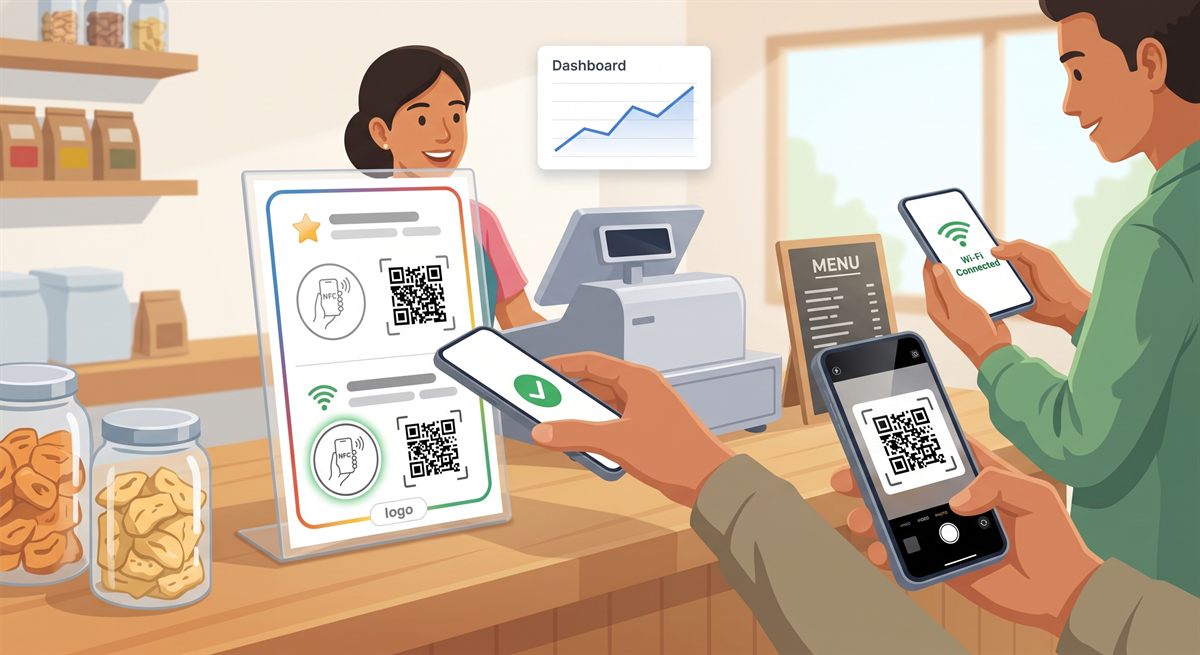
iPhone bisa membuka halaman ulasan lewat tap, tetapi untuk Wi-Fi harus scan QR SCAN UNTUK WI-FI. Ini batasan dari Apple, bukan kerusakan.
Pemakaian sehari-hari
| Kalau… | Lakukan | Cetak ulang? |
|---|---|---|
| Sandi Wi-Fi diganti | Tab Wi-Fi → ubah → Simpan → Tempelkan ke Chip Wi-Fi lagi | Tidak, kecuali QR Wi-Fi Anda bertipe “langsung sambung” |
| Panel menulis “Chip belum menyimpan pengaturan terbaru” | Tempelkan ulang ke lingkaran TAP UNTUK WI-FI | Tidak |
| Lokasi Google berubah | Tab Ulasan → Ganti alamat | Tidak. Berlaku penuh paling lama dalam 6 jam |
| Ganti QRIS | Tab Bayar → Ganti | Hanya poster QRIS |
| Punya lebih dari satu stand | Ketuk kode kartu di atas panel → + Tambah kartu lain | Tidak |
| Ingin tahu hasilnya | Tab Statistik, pilih 7 atau 30 hari | - |
Statistik menghitung berapa kali stand dibuka lewat tap atau QR. Ulasan yang benar-benar terkirim tidak terhitung karena Google tidak memberi tahu kami. Lihat jumlah ulasan langsung di Profil Bisnis Google Anda.
Kalau ada masalah
PIN ditolak
PIN tidak memakai huruf O, I, L maupun angka 0 dan 1. Kalau Anda membaca salah satunya, kemungkinan itu Q, J, atau angka lain. Huruf kecil otomatis dianggap huruf besar. Kalau tetap ditolak, hubungi kami dengan menyebutkan kode kartu Anda.
Tombol tulis chip abu-abu atau tidak bisa ditekan
Menulis chip hanya bisa dari Chrome di HP Android dengan NFC menyala. iPhone, laptop, dan browser lain tidak bisa. Panel lain tetap bisa dibuka dari HP apa pun.
Tap tidak membuka apa-apa
Cek NFC di HP pelanggan sudah menyala dan layar dalam keadaan terbuka. Kalau tetap tidak bisa, pakai QR di stand karena tujuannya sama.
Wi-Fi gagal tersambung setelah tap
Cocokkan SSID dan sandi di tab Wi-Fi (huruf besar dan kecil berpengaruh), simpan, lalu tempelkan ulang ke chip. Pastikan router tidak memakai WPA3 saja.
Halaman masih menunjuk alamat lama
HP yang pernah tap dalam 6 jam terakhir masih mengingat alamat lama. HP lain langsung mendapat alamat baru.
HP pengelola hilang atau PIN bocor
Segera hubungi kami. Kami akan memberi PIN baru dan melepas semua HP lama sekaligus. Setiap perubahan alamat ulasan dan QRIS tercatat, jadi bisa dicek siapa yang mengubah dan kapan.
Butuh bantuan?
Kami bantu lewat WhatsApp, mulai dari pemasangan, menulis chip, sampai ganti tujuan.